Configurar Búsquedas Multi Entidad en Dynamics CRM 2016
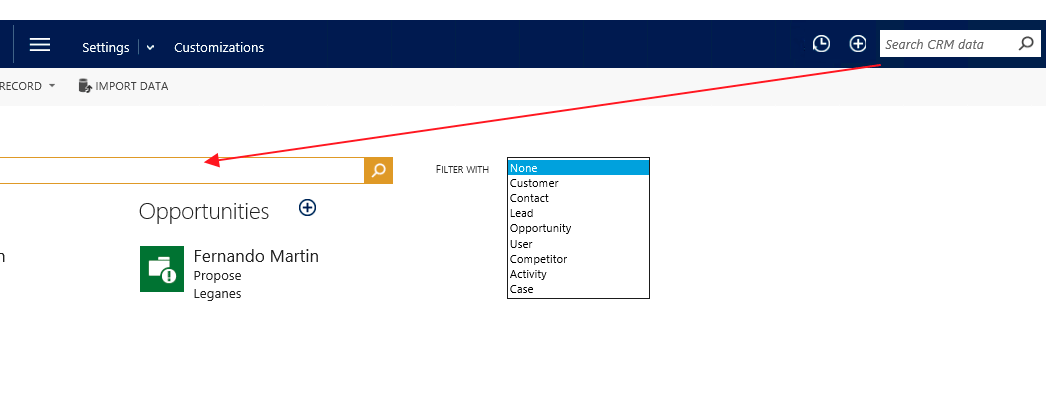
Una vez que Vd introduce lo que quiere buscar, todo lo que coincide exactamente en contenido en las entidades que están incluida en la búsqueda aparecerá de forma inmediata en el resultado
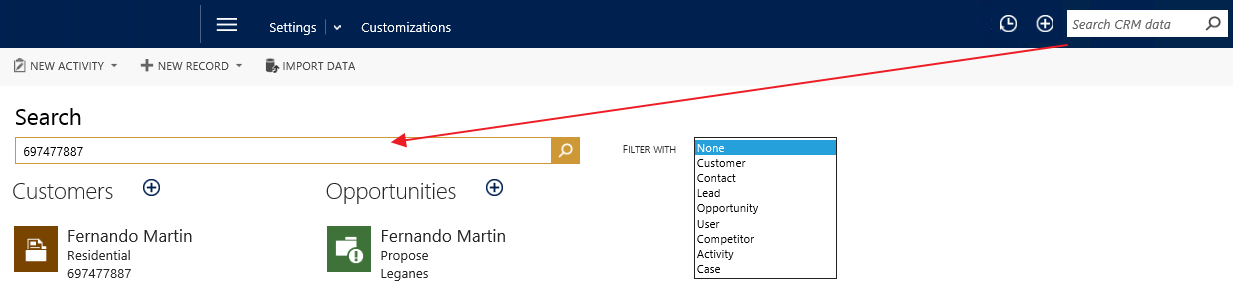
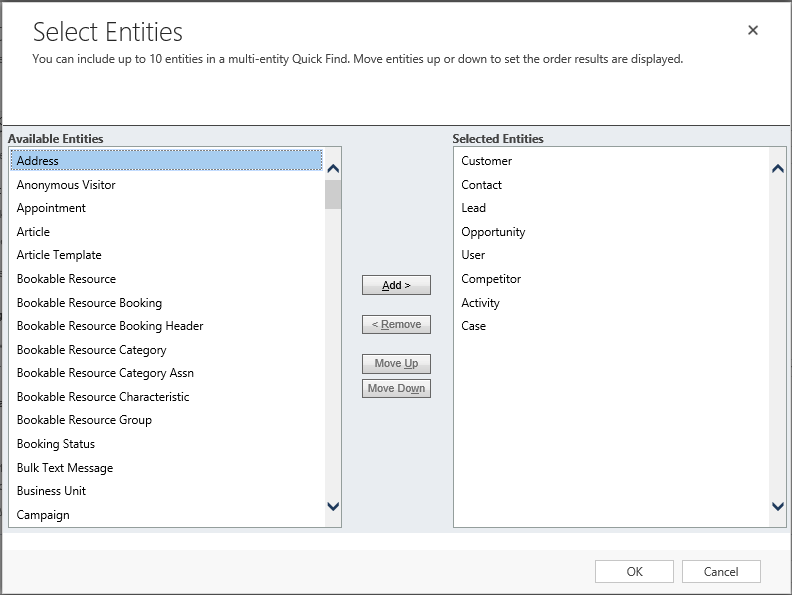
- Cuenta
- Contacto
- Dirigir
- Oportunidad
- Usuario
- Competidor
- Actividad
- Caso
Para incluir las entidades que participan en la búsqueda, deberá configurar dicha funcionalidad en el sistema siguiendo los pasos que se enumeran a continuación:
1. Navegar hasta Settings > Administration > System Settings > General Tab > Set up Quick Find.
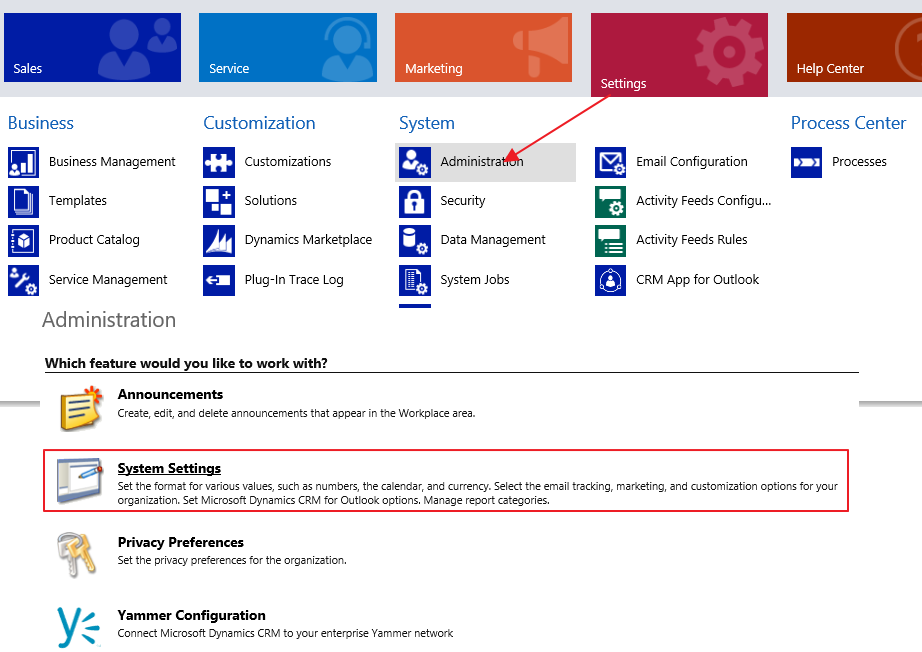
2. En la pestaña General encontrará en la parte inferior lo relacionado a Setup Quick Find .
En esa seccion podrás configurar el limite de registros que se muestran y pulsanso el botón Select... podrás selccionar la entidades que se incluyen en la busqueda.
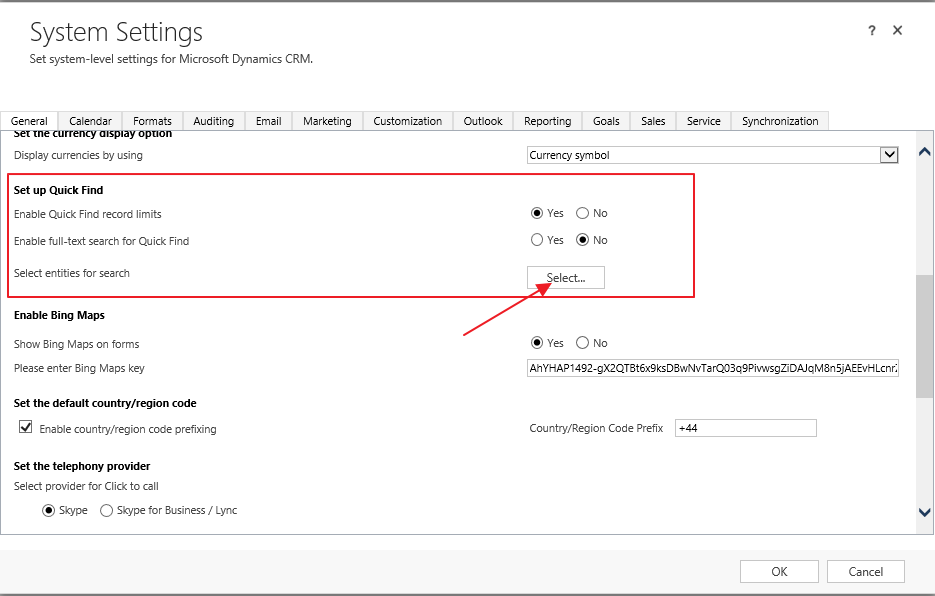
3. Selecciona las entidades que se incluye en la búsqueda. Solo se permite un maximo de 10 entidades
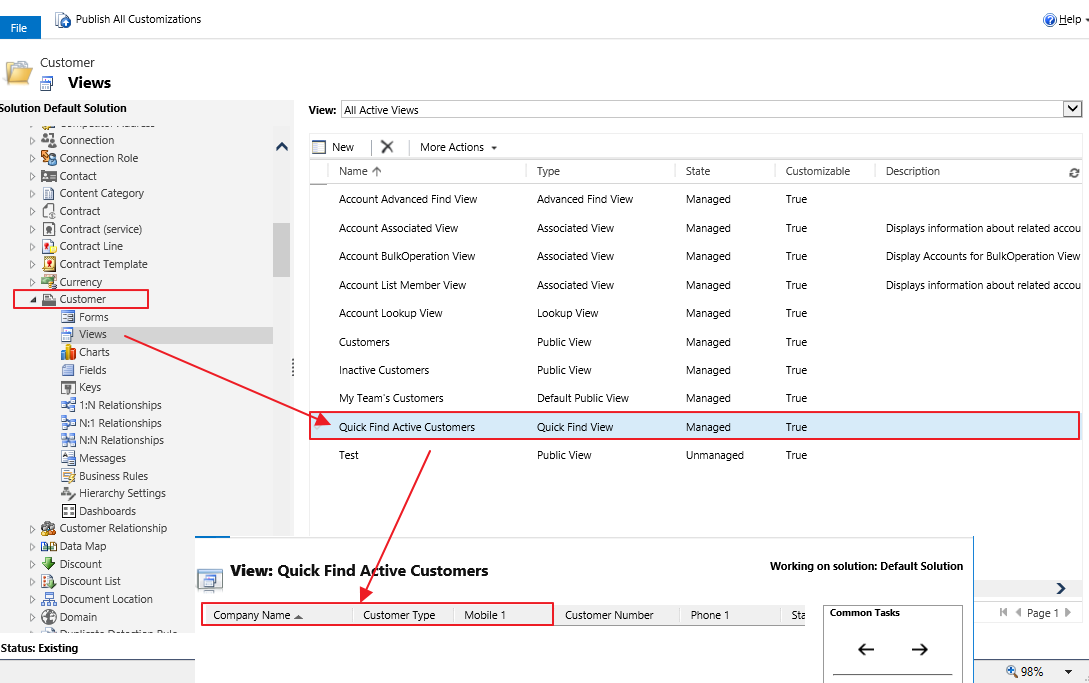
Como se puede observar en el resultado de la búsqueda anterior solo se muestran 3 atributos o campos. Esto se debe a que solo aparecen los tres primeros campos que se tengan definido en la Qiuick Find View de cada entidad, asi que si queremos que aparezcan otros campos en el resultados debemos desplezarnos a la entidad y modificar los campos que se muestran en esa vista y ponerlos a la izquierda.
A continuacion mostramos para nuestra Entidad Account, los primeros campos que tenemos configurados que son los que saldrán en este resultado.